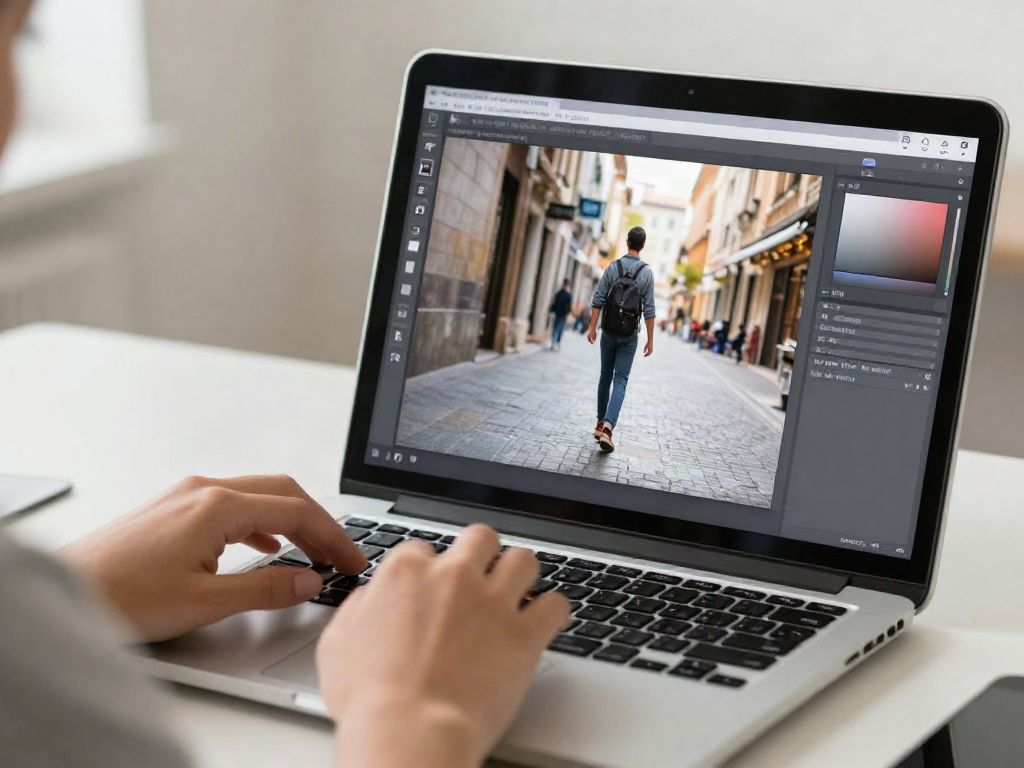
Na czym polega usuwanie ludzi ze zdjęcia?
Usunięcie osoby ze zdjęcia polega na zaznaczeniu jej sylwetki i zastąpieniu pikseli w tym obszarze fragmentem, który ma pasować do otoczenia. Program analizuje widoczne tło, a następnie próbuje odtworzyć jego brakującą część. Nie odzyskuje jednak rzeczywistego obrazu, którego aparat nie zarejestrował. Rezultat jest rekonstrukcją, dlatego nawet zaawansowane narzędzie może stworzyć szczegóły, których w oryginalnej scenie nie da się potwierdzić.
Stosowane są dwie główne metody. Klasyczne retuszowanie kopiuje lub miesza piksele z sąsiedztwa, natomiast generatywne wypełnianie tworzy nowy fragment na podstawie kontekstu obrazu. Pierwsza technika bywa precyzyjna przy prostym tle i niewielkich poprawkach. Druga potrafi lepiej uzupełnić większy obszar, ale jej wynik jest syntetyczny i wymaga oceny.
Współczesne edytory upraszczają pracę: wystarczy zamalować osobę pędzlem, obrysować ją albo wybrać wykryty obiekt. Program automatycznie wypełnia zaznaczenie. Dostępność funkcji zależy jednak od urządzenia, systemu, regionu i języka, dlatego przed rozpoczęciem warto sprawdzić, czy dane narzędzie jest dostępne w używanej wersji aplikacji.
Jak przygotować zdjęcie i zaznaczyć osobę?
Efekt zależy nie tylko od programu, lecz także od samego kadru. Najłatwiej usunąć osobę, która zajmuje niewielką część zdjęcia i stoi na tle o czytelnej, powtarzalnej fakturze, takiej jak piasek, niebo lub gładka ściana. Algorytm może wtedy wykorzystać podobne fragmenty z otoczenia, aby uzupełnić lukę.
Trudniej uzyskać naturalny rezultat, gdy sylwetka zasłania ważny obiekt, przecina linie architektury albo rzuca wyraźny cień. W takiej sytuacji program musi odgadnąć kształty, tekstury, perspektywę i oświetlenie. Przykładowo usunięcie osoby na tle jednolitej ściany zwykle jest prostsze niż wymazanie przechodnia z fotografii zatłoczonego placu, gdzie w tle znajdują się ludzie, okna i skomplikowane elementy budynków.
Przed edycją zapisz kopię zdjęcia lub pracuj na osobnej warstwie. Zaznaczenie powinno obejmować całą sylwetkę oraz jej cień, jeśli również ma zniknąć. Jednocześnie unikaj nadmiernego marginesu: zbyt duży obszar może objąć fragmenty tła, których nie należy zmieniać. W Photoshopie warto swobodnie obrysować obiekt, a przy wypełnianiu dopasować obszar próbkowania do podobnego otoczenia. Jeśli próbki obejmą inną osobę lub niepasujący fragment, program może nieprawidłowo skopiować te elementy.
Jak usunąć osobę w Photoshopie i Adobe Firefly?
W Photoshopie można użyć narzędzia Remove, funkcji Content-Aware Fill albo Generative Fill. Typowy proces zaczyna się od otwarcia zdjęcia i zaznaczenia osoby. Następnie uruchamia się usuwanie lub wypełnianie, sprawdza podgląd i w razie potrzeby poprawia zaznaczenie. Content-Aware Fill dobiera próbki z otoczenia, a użytkownik może ograniczyć obszar, z którego program pobiera materiał. Taka kontrola pomaga uniknąć powtórzenia fragmentu, który nie pasuje do sceny.
Generative Fill tworzy nowy fragment obrazu na podstawie kontekstu. Do samego usuwania obiektu można zaznaczyć osobę i wygenerować warianty bez wpisywania dodatkowego polecenia tekstowego, a następnie wybrać ten, który najlepiej komponuje się z fotografią. Adobe Firefly oferuje także funkcję Generative Remove. W Photoshopie wynik wypełniania można umieścić na nowej warstwie, co ułatwia porównanie wersji, cofnięcie zmian i dalszy retusz.
Photoshop na urządzeniach mobilnych pozwala zaznaczyć obiekt lasso i użyć Generative Fill bez opisu tekstowego albo zamalować go narzędziem Remove. Nazwy funkcji i ich dostępność mogą się różnić w zależności od wersji aplikacji. Po automatycznym usunięciu warto sprawdzić krawędzie sylwetki oraz miejsca, w których tło zawiera regularne linie lub powtarzające się wzory.
Jak usunąć ludzi na iPhonie, iPadzie lub Macu?
W aplikacji Zdjęcia Apple funkcja Clean Up pozwala wskazać rozpraszający element przez dotknięcie, zamalowanie pędzlem lub zakreślenie. Obraz można powiększyć, aby precyzyjniej zaznaczyć osobę, a zmianę cofnąć, jeśli wypełnienie wygląda nienaturalnie. Na niektórych zgodnych urządzeniach dostępne są tryby Auto, Fast i High Quality, które różnią się sposobem przetwarzania.
Clean Up wymaga odpowiedniego sprzętu i systemu. Funkcja obejmuje między innymi iPhone’a 16 oraz modele iPhone 15 Pro i 15 Pro Max, iPady z czipem A17 Pro lub M1 i nowszym oraz komputery Mac z M1 lub nowszym. Podane wymagania systemowe to iOS lub iPadOS 18.1 albo macOS Sequoia 15.1. Lista zgodnych urządzeń i dostępność mogą zależeć od aktualnej wersji oprogramowania, dlatego przed edycją warto sprawdzić ustawienia konkretnego sprzętu.
W aplikacji mobilnej najlepiej zacząć od możliwie dokładnego wskazania osoby, a potem obejrzeć rezultat zarówno w powiększeniu, jak i w całym kadrze. Jeśli automatyczne wypełnienie uszkodzi sąsiedni detal, cofnij zmianę i spróbuj mniejszego zaznaczenia. Przy bardziej złożonej scenie usuwanie fragmentami może dać lepszy efekt niż zaznaczenie dużego obszaru naraz.
Jak poprawić rezultat i uniknąć artefaktów?
Po usunięciu osoby obejrzyj zdjęcie w powiększeniu, a następnie w rozmiarze, w jakim będzie publikowane. Typowe problemy to rozmyte plamy, powtórzone wzory, przerwane krawędzie, nienaturalne cienie i deformacje. Mogą być mało widoczne na ekranie telefonu, a wyraźne po przybliżeniu lub umieszczeniu zdjęcia w dużym formacie.
Do drobnych pozostałości nadają się pędzel naprawczy i retusz punktowy. Większe fragmenty lepiej usuwać wypełnianiem uwzględniającym otoczenie lub funkcją generatywną. Gdy tło jest skomplikowane, pracuj etapami: usuń część obiektu, sprawdź rezultat, a następnie popraw krawędzie ręcznie. Jeśli pierwsza próba tworzy niepasujący wzór, cofnij ją i ponów generowanie z mniejszym, dokładniejszym zaznaczeniem.
Nie istnieje jedna wartość określająca skuteczność usuwania ludzi. Wynik zależy od wielkości osoby, jakości zdjęcia, złożoności tła i tego, jakie elementy zostały zasłonięte. Automatyczne narzędzia oszczędzają czas, ale wymagają kontroli. Ręczne klonowanie daje większą precyzję, lecz zwykle jest wolniejsze. Dobór metody powinien wynikać z warunków na zdjęciu, a nie wyłącznie z dostępności konkretnej funkcji.
Usunięcie człowieka zmienia treść fotografii. W materiałach dokumentalnych, informacyjnych i dowodowych należy ujawnić retusz oraz zachować oryginał. Przy zdjęciach prywatnych lub przeznaczonych do publikacji kreatywnej sprawdź również warunki używanej aplikacji i sposób przetwarzania plików. Dzięki temu edycja będzie nie tylko estetyczna, ale też odpowiedzialna.
Źródła
- https://support.apple.com/guide/iphone/clean-up-extend-and-reframe-photos-xy0grrlxue5w/ios
- https://support.apple.com/guide/photos/remove-distractions-and-imperfections-pht5c38b77c5/mac
- https://support.apple.com/en-us/121429
- https://apps.apple.com/us/app/photo-cleanup-object-remover/id6791599653
- https://support.apple.com/en-by/guide/iphone/iphf7de217f0/18.0/ios/18.0